Игровые

Игровые
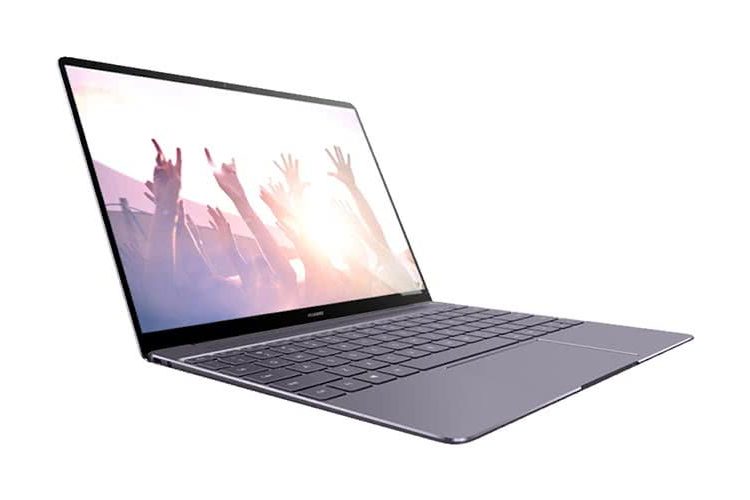
Для учебы
Лёгкие ноутбуки с хорошей автономностью для школы и вуза.
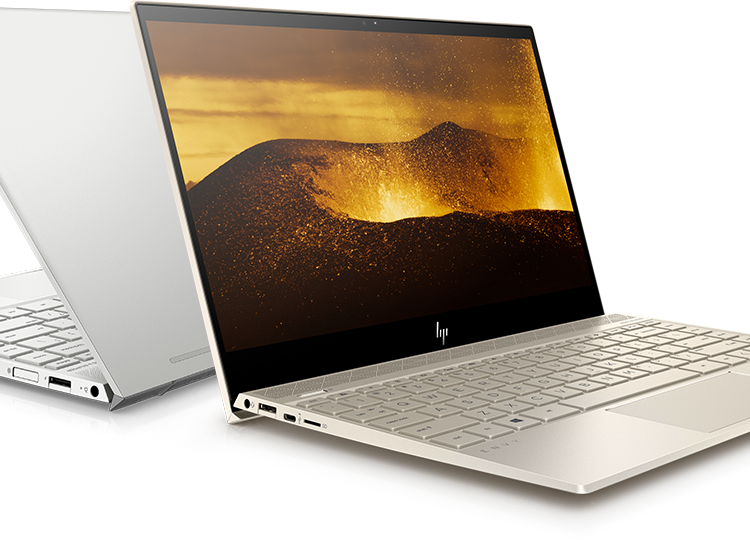
Для работы
Надёжные ноутбуки для документов, 1С и многозадачности.
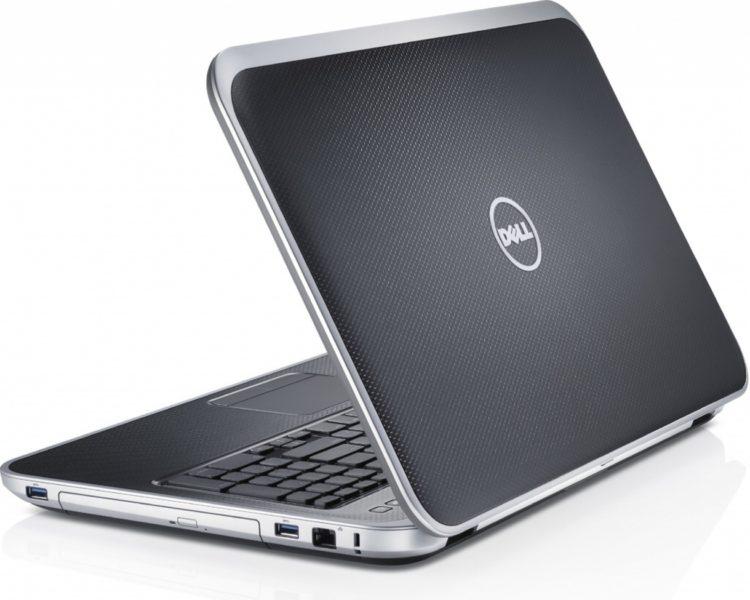
Для дома
Универсальные ноутбуки для фильмов, интернета и видеозвонков.
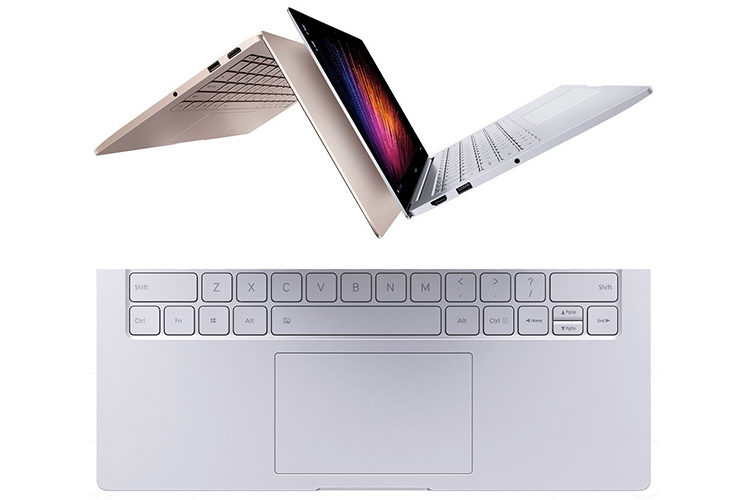
Ультрабуки
Тонкие и лёгкие ноутбуки для работы в дороге.
Бизнес-серия
HP EliteBook, Lenovo ThinkPad, Dell Latitude и другие бизнес-линейки.
Пошаговая проверка на 20–30 минут: корпус и разъёмы, экран, SSD, батарея, стресс-тест процессора и видеокарты, беспроводные модули, BIOS и корпоративные блокировки. И что не покажет даже тщательный тест.
Коротко
За 20–30 минут можно проверить главное: внешнее состояние и разъёмы, экран, здоровье SSD, износ батареи, стабильность процессора и видеокарты под нагрузкой, беспроводные модули и отсутствие паролей и корпоративных блокировок. Понадобятся флешка с портативными программами, наушники и зарядное устройство. Короткая проверка снижает риск, но не предсказывает будущие отказы, поэтому важны гарантия и возможность вернуть ноутбук.
| Шаг | Время | Как проверить | Что выявит |
|---|---|---|---|
| 1. Корпус, петли, порты | 3 мин | Осмотр при хорошем свете, открыть и закрыть крышку, вставить зарядку и USB в каждый порт | Трещины, люфт петель, разболтанный разъём питания, неработающие порты |
| 2. Экран | 3 мин | Заливки белым, чёрным, красным, зелёным, синим на весь экран; яркость на максимум и на минимум | Битые пиксели, засветы, полосы, пятна, мерцание |
| 3. Характеристики | 2 мин | HWiNFO: модель процессора, объём памяти, видеокарта, накопитель — сверить с объявлением | Несоответствие конфигурации |
| 4. Накопитель | 2 мин | CrystalDiskInfo: статус, оставшийся ресурс, ошибки | Изношенный или сбойный SSD |
| 5. Батарея | 3 мин | powercfg /batteryreport в командной строке |
Фактическую ёмкость и износ |
| 6. Нагрузка на процессор | 8–10 мин | Стресс-тест OCCT или AIDA64 при открытом HWiNFO | Перегрев, троттлинг, отключения, ошибки стабильности |
| 7. Видеокарта | 5–10 мин | FurMark или игровой тест (для моделей с дискретной графикой) | Артефакты, вылеты, низкий лимит мощности |
| 8. Связь и мультимедиа | 3 мин | Wi-Fi, Bluetooth, динамики, микрофон, камера, тачпад, клавиатура | Неисправные модули и клавиши |
| 9. BIOS и учётные записи | 2 мин | Вход в BIOS, отсутствие пароля, нет надписи об управлении организацией | Пароли, корпоративные блокировки |
Порядок важен: сначала быстрые визуальные проверки, затем тесты под нагрузкой. Если на первых шагах обнаружен серьёзный дефект, дальнейшая проверка не нужна.
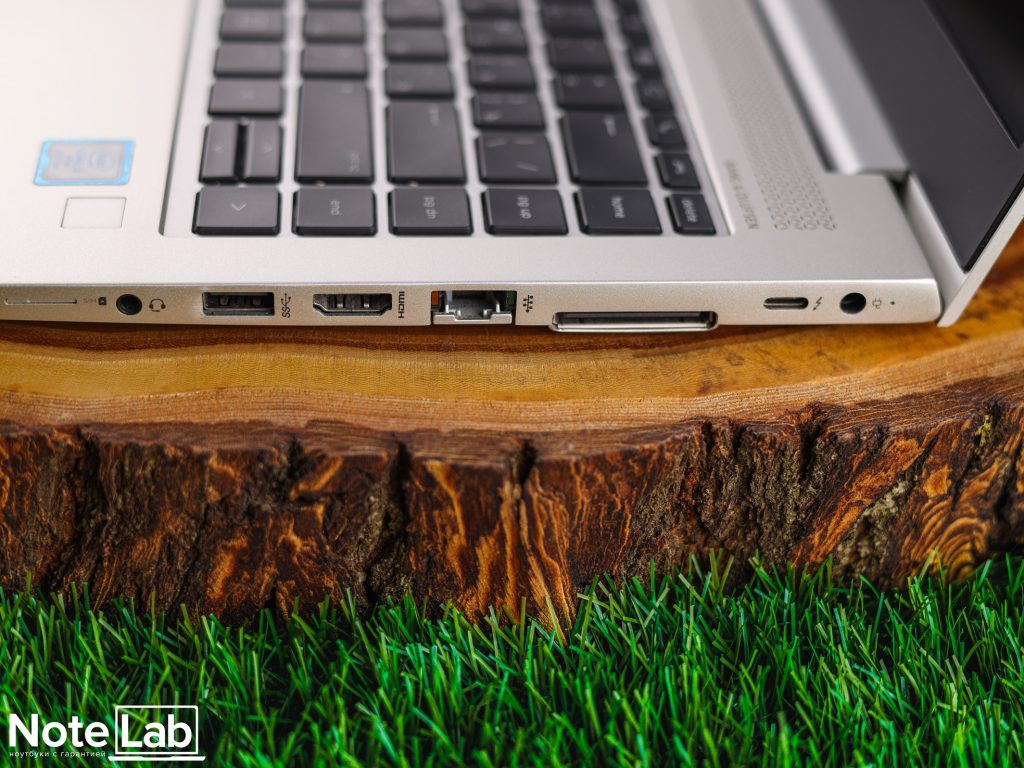
Начните с осмотра при ярком свете. Трещины у петель и деформация крышки часто означают падение или неаккуратное открытие, а это риск для шлейфа матрицы. Откройте крышку одной рукой: петли должны держать экран под любым углом без провисания и щелчков.
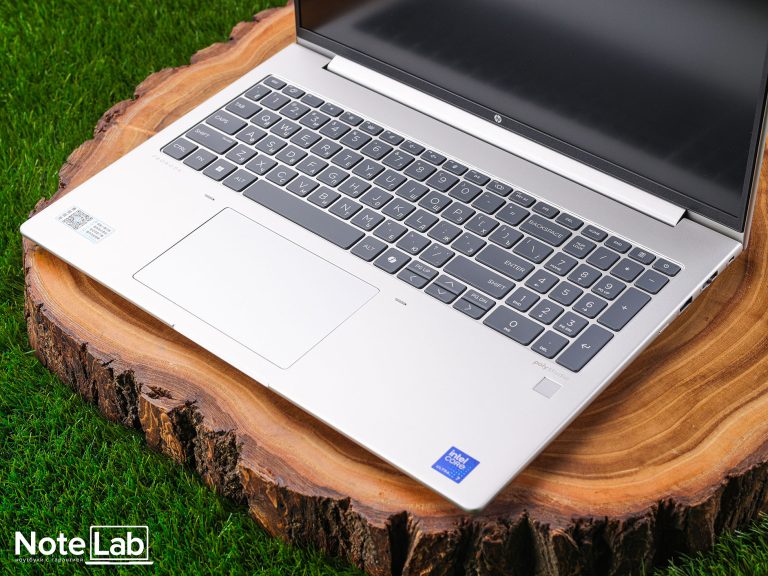
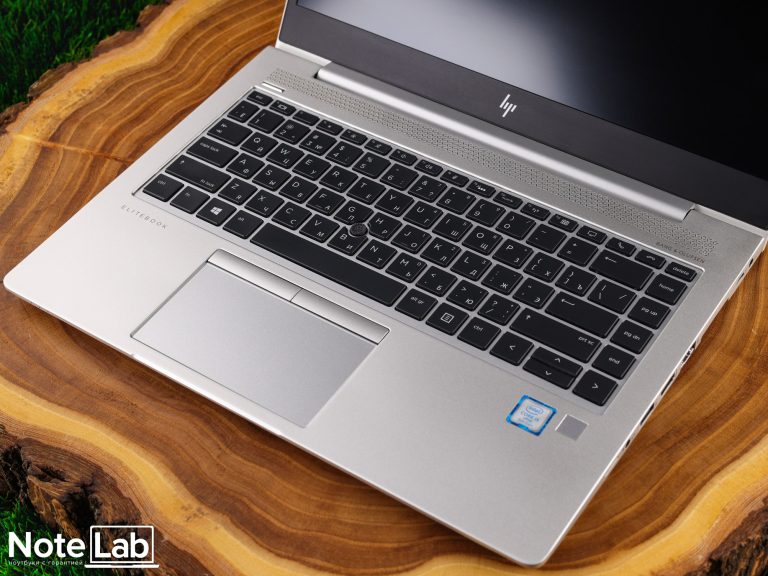 Клавиатура и тачпад HP EliteBook 840 G5
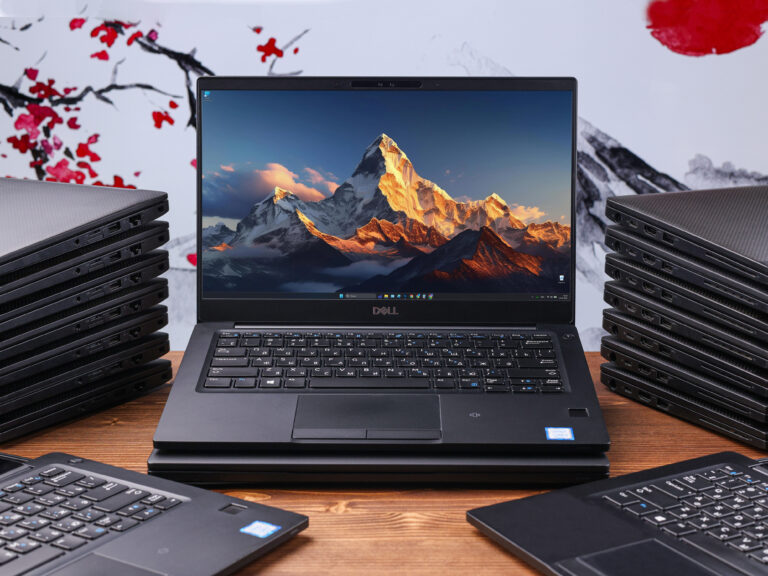
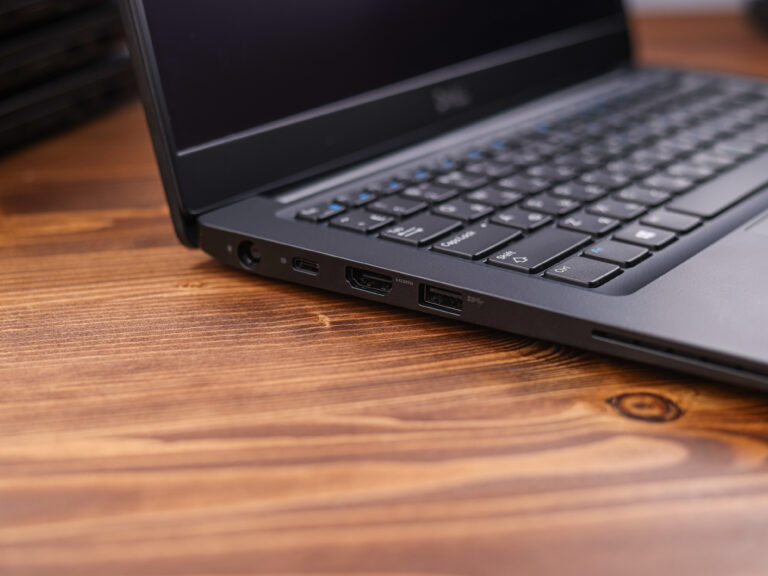 Порты на боковой грани Dell Latitude 7390
Откройте полноэкранные заливки разных цветов (можно картинкой с флешки или онлайн-тестом) и внимательно осмотрите матрицу.
Сколько битых пикселей допустимо
Производители устанавливают собственные нормы. Например, Dell для ноутбуков с разрешением HD+ (1600×900) и выше допускает ноль светлых субпикселей, для HD (1366×768) и ниже — до двух, а тёмных — до пяти. Для б/у ноутбука ориентируйтесь на собственный комфорт: точка в центре экрана мешает больше, чем на краю.
Запустите CrystalDiskInfo. Программа читает данные самодиагностики S.M.A.R.T. и показывает общий статус: «Хорошо», «Тревога» или «Плохо».
Если в ноутбуке стоит жёсткий диск, обратите внимание на атрибуты 05 (переназначенные секторы), C5 и C6 (нестабильные и неисправимые секторы). В 2026 году ноутбук с HDD в качестве системного диска стоит рассматривать только с последующей заменой на SSD.
Откройте командную строку и выполните powercfg /batteryreport. Windows создаст HTML-отчёт, путь к нему будет указан в окне. В разделе установленных батарей сравните паспортную ёмкость (Design Capacity) с фактической (Full Charge Capacity): их отношение показывает остаток ресурса. Число циклов (Cycle Count) отображается не на всех моделях.
Для ориентира: Apple рассчитывает аккумуляторы современных MacBook на сохранение до 80% исходной ёмкости к 1000 циклов и называет все аккумуляторы расходными компонентами. У ноутбуков на Windows показатели зависят от модели, но логика та же: батарея — элемент, который со временем меняют. Встроенная диагностика Lenovo, например, оценивает состояние по шкале Good, Fair и Poor.
Важнее процента износа то, насколько доступна замена именно для вашей модели. Подробнее о том, как износ влияет на выбор, — в материале «Стоит ли покупать б/у ноутбук».
Полноценный тест памяти занимает больше времени, чем у вас будет при покупке. Встроенная в Windows утилита mdsched проверяет память после перезагрузки в базовом, стандартном или расширенном режиме, а MemTest86 запускается с загрузочной флешки и выполняет 14 алгоритмов тестирования. Это скорее инструменты для проверки после покупки, в период тест-драйва.
При покупке достаточно убедиться, что объём памяти соответствует заявленному (HWiNFO или диспетчер задач), а стресс-тест следующего шага проходит без ошибок и перезагрузок: нестабильная память обычно проявляется именно под нагрузкой.
Запустите HWiNFO в режиме датчиков, затем стресс-тест процессора в OCCT или AIDA64 на 8–10 минут. Следите за тремя вещами:
Не путайте шум и неисправность
Вентилятор под полной нагрузкой и должен шуметь. Насторожить должны треск, скрежет, вибрация или вентилятор, который не раскручивается, когда температура растёт.
Для игровых и рабочих моделей с дискретной графикой запустите FurMark или игровой бенчмарк на 5–10 минут. Признаки проблем: артефакты (цветные точки, полосы, мерцание текстур), вылеты драйвера, перезагрузки. В HWiNFO проверьте мощность видеокарты под нагрузкой: она должна соответствовать характеристикам модели. О том, почему одна и та же видеокарта в разных ноутбуках работает с разным лимитом мощности, — в статье «RTX 3050 или RTX 4050 в ноутбуке».
Это самая недооценённая часть проверки, особенно для бизнес-ноутбуков, которые раньше работали в компаниях.
Красные флаги
Пароль в BIOS, экран входа организации при первом запуске, запрос ключа BitLocker, отказ продавца показать BIOS — достаточные причины отказаться от покупки или потребовать, чтобы продавец снял блокировку при вас.
Поэтому проверка при покупке и гарантия дополняют друг друга. Тесты отсеивают очевидно проблемные экземпляры, а гарантия и тест-драйв защищают от того, что проявится позже.
При покупке с рук вся проверка — ваша задача, а возможности вернуть ноутбук обычно нет. В NoteLab, согласно правилам продажи, ноутбуки перед продажей проходят проверку и предпродажную подготовку. На странице «О компании» магазин описывает её так: проверка состояния комплектующих, техническое обслуживание и тестирование в специальных программах и бенчмарках.
После покупки действует тест-драйв 3 дня: за это время можно спокойно прогнать длительные тесты памяти и батареи, которые не помещаются в 30 минут. При доставке курьером внешний вид и комплектацию нужно проверить при получении, как описано на странице «Доставка». Условия гарантии — на странице «Гарантия». Ноутбук можно посмотреть и проверить вживую в магазине у м. Тульская.
 Диагональ : 13.3"
 Тип дисплея: IPS
 Процессор: Intel Core i5-8350U
 Частота: 1.7GHz-3.6GHz
 Видеокарта: Intel UHD Graphics 620
 Видеопамять: до 4GB из ОЗУ
 Оперативная память: 8GB
 Жесткий диск: 256GB
 ОС: Windows 10
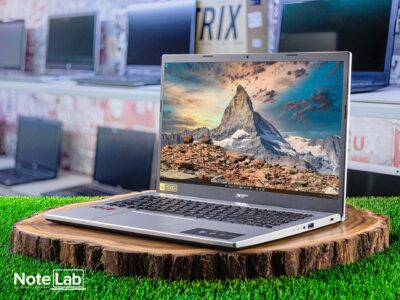 Диагональ : 15.6"Тип дисплея: IPSПроцессор: AMD Ryzen 7 5700UЧастота: 1.8GHz-4.3GHzВидеокарта: AMD GraphicsВидеопамять: до 8GB из ОЗУОперативная память: 16GBЖесткий диск: 512GBОС: Windows 11
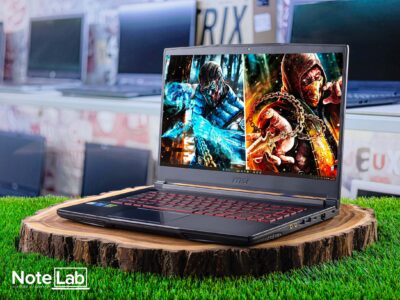 Диагональ : 15.6"Тип дисплея: IPS, 144 ГцПроцессор: Intel Core i5-11400HЧастота: 2.7GHz-4.5GHzВидеокарта: NVIDIA GeForce RTX 3050Видеопамять: 4GBОперативная память: 16GBЖесткий диск: 256GBОС: Windows 11
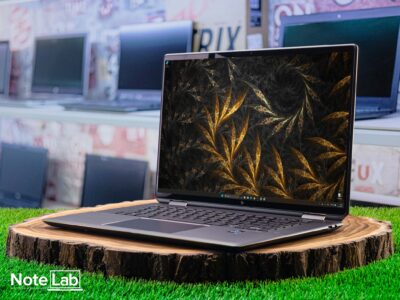 Диагональ : 16"Тип дисплея: IPSПроцессор: Intel Core i5-12450HЧастота: 2.0GHz-4.4GHzВидеокарта: Intel UHD GraphicsВидеопамять: до 8GB из ОЗУОперативная память: 16GBЖесткий диск: 512GBОС: Windows 11
Нужна помощь с выбором?
Ноутбуки в каталоге проходят проверку и предпродажную подготовку, а после покупки действует тест-драйв 3 дня.
Подбираем ноутбук от задачи: сколько памяти и какой процессор нужны для документов, видеозвонков, 1С, разработки, графики и CAD, какие порты, экран и батарея важны каждый день и почему бизнес-серии хороши даже после нескольких лет работы.
За одинаковые деньги б/у ноутбук часто даёт процессор, экран и корпус на класс выше нового бюджетного. Разбираем, где это правда, какие риски проверить и когда разумнее купить новый.
Какие характеристики нужны для локальной и серверной 1С, работы через RDP, Excel и ЭДО, какие порты нужны для электронной подписи и второго монитора. Три готовые конфигурации под разные сценарии.
В каталоге — проверенные модели в наличии с актуальными ценами. Подборки помогут быстро сузить выбор под задачу или бюджет.